
Oprogramowanie: nakładka Optimus UI 3.0.
Producenci telefonów z Androidem od lat poszerzają go o nakładki mające w zamierzeniu ułatwić pracę z systemem, zwiększyć możliwości jego personalizacji, czy też oddać do dyspozycji użytkownika unikalne narzędzia, niespotykane w sprzęcie konkurencji. Wydaje się że jest to istotny składnik oprogramowania, sądząc po sporej ilości dyskusji prowadzonych na temat wyższości jednej nakładki nad drugą lub punktujących wady i zalety poszczególnych rozwiązań.
Optimus UI 3.0 sprawia wrażenie rozsądnego kompromisu pomiędzy ascezą ?czystego? Androida i rozbuchanym ponad granice przyzwoitości nagromadzeniem wszelakich, mniej lub bardziej przydatnych „wodotrysków”.
Szczegółowe i wiarygodne informacje na temat niektórych elementów pierwotnego interfejsu stworzonego przez Google bywają trudno dostępne, nigdy też nie trafił do moich rąk żaden Nexus, dlatego z góry proszę o wybaczenie jeśli w jakimś miejscu przypiszę twórcom Optimusa UI coś, co w istocie nie jest ich dziełem.
Ekran blokady przynosi drobne usprawnienia funkcjonalne, ma też, moim zdaniem, pewien walor estetyczny. Gest odblokowania jest dobrze znany – dotknięcie ekranu i przeciągnięcie. Możemy go jednak rozpocząć prawie w dowolnym punkcie i kontynuować w jakimkolwiek kierunku, uzyskując przy tym widok rozszerzającego się koncentrycznie otworu, odsłaniającego wcześniejszą zawartość aktywnego ekranu. Jeśli gest będzie za krótki, „dziura” się zamknie, po przekroczeniu pewnego progu odsłanianie będzie kontynuowane samoczynnie.
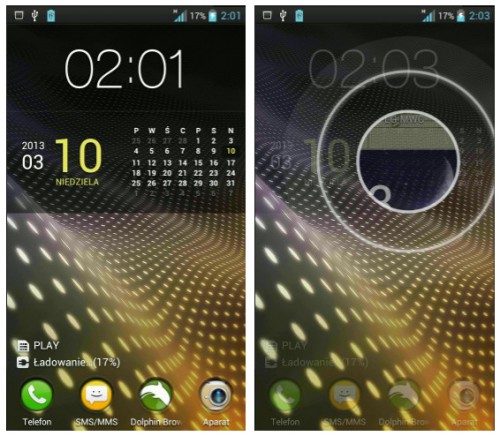
Na dole ekranu blokady można umieścić ikony (maksymalnie 4) dowolnie wybranych aplikacji. Rozpoczęcie przeciągania od którejkolwiek z nich daje podobny efekt wizualny, ale przenosi nas od razu do wskazanego programu. Górna część ekranu prezentuje aktualny czas i datę w formie wybranej spośród pięciu gotowych wariantów. Tapetę blokady można wyselekcjonować spośród kilkunastu gotowych propozycji (na ich zestawie odcisnęło się piętno brandingu – w tym wypadku są to cztery fioletowo-białe ameby) lub użyć dowolnego pliku graficznego.
Pulpit może składać się z maksymalnie siedmiu ekranów, między którymi przemieszczamy się za pomocą poziomych przeciągnięć. „Uszczypnięcie” wyświetlacza przenosi nas do widoku całego pulpitu w postaci miniatur. Można tu przeciągać poszczególne ekrany, by zmieniać ich kolejność lub przenosić do kosza, dodawać nowe i wskazać domyślny ekran startowy. Pukając w wybraną miniaturę powracamy do reprezentowanego przez nią ekranu.
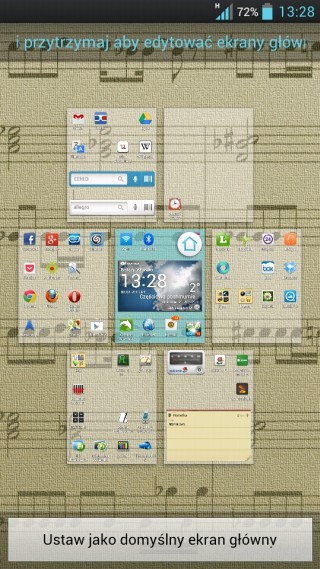
Menu ustawień pulpitu pozwala na wybór jednego z czterech gotowych motywów. Każdy z nich składa się z tapety i sposobu prezentacji dolnego rzędu ikon, które są stale dostępne na wszystkich ekranach. Ikony te można prawie dowolnie personalizować. Jedna, odpowiadająca menu aplikacji jest nieusuwalna, pozostałe (maksymalnie pięć) można swobodnie przeciągać z dolnego rzędu na pulpit i odwrotnie. W sposób analogiczny do ekranu blokady da się zastąpić tapetę motywu jakąkolwiek inną. Menu pozwala również na wybór jednej z siedmiu efektownych animacji przejścia między ekranami, na zezwolenie przejścia pomiędzy ekranami skrajnymi oraz na utworzenie kopii zapasowej konfiguracji pulpitu.
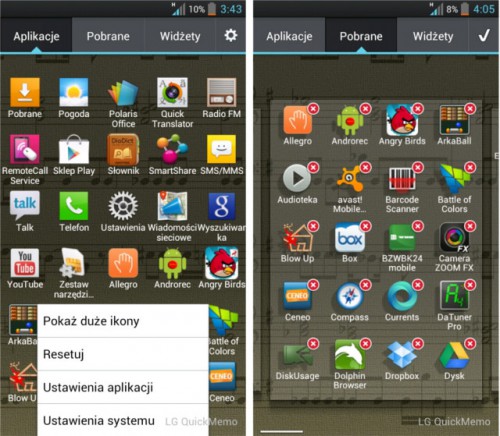
Menu aplikacji posiada trzy zakładki prezentujące odpowiednio: wszystkie dostępne aplikacje, zestaw ograniczony tylko do tych pobranych przez użytkownika oraz widżety. W pierwszych dwóch zakładkach istnieje możliwość niezależnego zdefiniowania jednego z dwóch widoków: mniejsze ikony w siatce 5×6 lub większe w siatce 4×5. Tam także, po wybraniu polecenia „Resetuj”, możemy uporządkować ikony alfabetycznie. Dłuższe przytrzymanie ikony aplikacji lub widżetu pozwala na umieszczenie wskazanego elementu na pulpicie. Dotknięcie symbolu kółka zębatego, widocznego po prawej stronie zakładek, przełącza do trybu szybkiego odinstalowywania aplikacji.
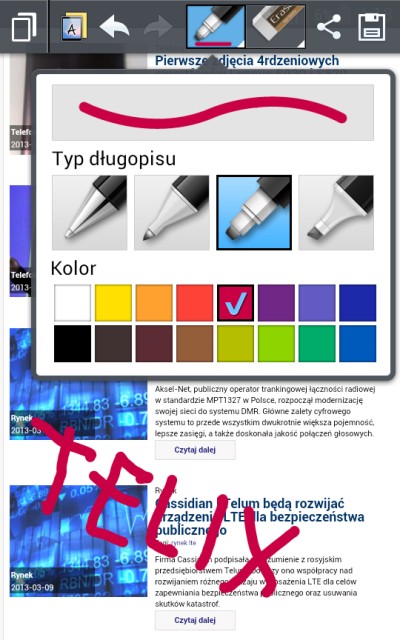
Po rozwinięciu paska powiadomień, na górze ekranu uzyskujemy dostęp do zestawu typowych przełączników ułożonych na poziomym pasku, których ilość (z możliwych 12) i układ można dowolnie edytować. Przy większej ich liczbie pasek zyskuje możliwość przewijania. Jeden z przełączników jest unikalny i służy do uruchamiania dość interesującego dodatku zwanego QuickMemo, który zresztą okazał się przydatny do wykonania większości zrzutów ekranowych prezentowanych w tym artykule.
QuickMemo aktywowane jest również przez jednoczesne naciśnięcie obu przycisków głośności. Zapamiętana aktualna zawartość ekranu stanowi tło, na którym można odręcznie pisać lub kreślić linie o modyfikowalnej szerokości i barwie. Tłem może być także jednolita powierzchnia w jednym z kilku pastelowych kolorów do wyboru. Rezultat można zapisać w dedykowanym folderze i/lub łatwo udostępnić.
Innym ciekawym dodatkiem jest QuickTranslator oferujący tłumaczenie w locie przechwyconych kamerą obrazów zawierających tekst. Obsługuje dużą ilość języków źródłowych i docelowych, pracując w trzech trybach: pojedynczego słowa, linii i całego akapitu. Z poprawnością rozpoznawania znaków bywa różnie, w zależności od wielkości i kroju czcionek, mimo to QuickTranslator może okazać się cenną pomocą w zagranicznych podróżach. Pamiętać jednak należy, że tłumaczenie odbywa się on-line, co może generować spore koszty związane z transmisją danych w roamingu. Po zainstalowaniu odpowiedniego słownika możliwa jest praca off-line, ale tylko jedna para języków dostępna jest za darmo, za inne przyjdzie nam zapłacić.
Optimus UI 3.0 udostępnia jeszcze kilka drobnych udogodnień, nad którymi nie będę się dalej rozwodził, jako przykład podam tylko możliwość restartu systemu i sporą ilość interesujących widżetów, dla których nie zawsze uda się znaleźć atrakcyjną alternatywę w Sklepie Play.
LG Swift L9 wyposażony jest w system oszczędzania energii możliwy do skonfigurowania w specjalnym menu. Trudno to uznać za element interfejsu użytkownika, ale unikając tworzenia odrębnego rozdziału scharakteryzuję go w skrócie tutaj. System można wyłączyć całkowicie, nakazać jego aktywację przy określonym poziomie naładowania baterii (10, 20, 30, 40, 50%), lub uruchomić natychmiast w momencie dokonania jego włączenia. Kontroluje on następujące elementy (nie wszystkie muszą zostać użyte do oszczędzania):
– Autosynchronizacja i wibracje przy dotyku ? wyłączane w momencie aktywacji oszczędzania;
– Wi-Fi i Bluetooth – wyłączane jeśli nie są w użyciu;
– Jasność ekranu – przełączana na jeden z wybranych poziomów (10, 20, 30, 40, 50);
– Wygaszanie ekranu ? j. w. (15, 30, 60 sekund);
– Podświetlenie przycisków – 1,5 sekundy lub całkowicie wyłączone.
Ciekawostką jest możliwość całkowitego wygaszenia podświetlenia przycisków dotykowych, niedostępna w zwykłych ustawieniach. System nie koryguje konfiguracji absurdalnych, np. zwiększających jasność i czas wygaszania ekranu po aktywacji oszczędzania.





Przepraszamy Autora, że musieliśmy w ten sposób opublikować ten test, na którym naprawdę musiał pracować. Niestety duża pojemność nie pozwoliła nam go zamieścić w całości bezpośrednio. Andrzej
Nie ma problemu. Dla desperatów gotowych przeczytać całość dostępny jest link do pełnej wersji. Natomiast natrafiłem na błąd w ostatnim linku („Podsumowanie”) redakcyjnej listy rozdziałów, który prowadzi do części dotyczącej aparatu.
Poprawione. Dziękujemy za wyrozumiałość 🙂
Najlepszy test LG 9 jaki czytałem. Autor się postarał. Brawo. Ps. Nie dzialła mi zakładka Podsumowanie.
test dokładny oraz długi..bardzo długi i trochę nudny, pod koniec czytania nie pamięta się co było na początku.
Przydała by się mała errata. W dniu kiedy pokazała się recenzja była dostępna już aktualizacja systemu do wersji 4.1 Jelly Bean z Qslide! A to jest bardzo ważna funkcja 🙂
JB na razie dostępny jest dla L9 pochodzących z wolnej sprzedaży. Obecni i przyszli posiadacze modeli operatorskich, bez umiejętności lub ochoty do „majsterkowania” (czyli najprawdopodobniej zdecydowana większość) muszą uzbroić się w cierpliwość.
Jestem jednym z tych desperatów, którzy zaczęli czytanie pełnego testu, dostępnego pod linkiem „podsumowanie”. Moje wrażenia? Jest to najbardziej profesjonalny test telefonu, jaki kiedykolwiek przeczytałem, za co należy się głęboki ukłon dla autora. Z drugiej strony tekst jest koszmarnie długi (70 tys. znaków bez spacji!) i zbyt drobiazgowy. Bardzo szczegółowe, wnikliwe i (z perspektywy zwykłego użytkownika) często zbędne opisy, mogą zanudzić na śmierć. Musiałem podchodzić do czytania tego testu kilka razy. Nie wiem czy komuś od Samsunga będzie się chciało przebrnąć przez całą treść. Tak czy inaczej, chylę czoła przed ogromem włożonej pracy, życząc powodzenia w konkursie.
Dziękuję za uwagi i gratuluję wytrwałości! Cóż, przyznaję ze skruchą że tekst spuchł w sposób niekontrolowany i jego finalna objętość zaskoczyła mnie samego. Może się to wydać nieprawdopodobne, ale sporą ilość wyników „badań” pominąłem.
Szczerze powiedziawszy to nie da się czytać tej recenzji, jest pełna profesjonalnego bełkotu, który zwykłego użytkownika nie obchodzi, jest za mało odczuć własnych z używania telefonu i wygląda to jak artykuł sponsorowany. Co z tego, że autor się napracował skoro nie ma z tego pożytku? Po prostu nuda jak flaki z olejem, już wolałem recenzje Lumii 900, której autor pozbawił S3 wad ale jakoś opisał zwięźle Lumie 900, Walkman też nie był zły bo autor skupił się na podpowiedziach jak z telefonu uczynić jeszcze bardziej sprawniejsze urządzenie, przy okazji wytknął też kilka istotnych wad i chyba tak powinny wyglądać wszystkie recenzje a nie tylko specyfikacja techniczna i marketingowy bełkot. Zastanawiam się czy tak trudno było zajrzeć do naprawdę dobrych recenzji Note2 i Camery, napisanych przez Sarakina i trochę „odgapić” na czym należy się skupić w recenzowaniu urządzenia?
Przyłącze się do wypowiedzi, sam widok ile tego jest przysparza o ból oczu, niemniej należą się gratulacje, że chciało się tyle tego pisać. Dla mnie jako zwykłego użytkownika telefonu lub potencjalnej klientki zniechęciło by mnie to… osobiście najbardziej podobały mi się recenzje Walkmana i Avili – przyjemnie opisane i rzeczowe.
Dwie uwagi.
1. Cytat z regulaminu konkursu: „Do drugiego etapu zakwalifikowanych zostanie 5 czytelników, których zadaniem będzie zrobienie testu swojego telefonu, który będzie opublikowany na telix.pl i odpowiedź na pytanie dlaczego go chcę zmienić na Galaxy S III.”
Dla mnie test nie jest tym samym czym recenzja.
2. W żadnym punkcie regulaminu nie znalazłem sugestii, że praca konkursowa powinna obchodzić „zwykłego użytkownika”.
@ BlasterM – tak jak Ty jako autor masz możliwość i wolność wypowiedzi tak czytelnicy i zainteresowani mogą się wypowiedzieć, jeżeli ktoś pisze że tekst jest za długi, czy zbyt szczegółowy to nie krytykuj go tylko za to. Może Twój test przyda się jakiemuś maniakowi, specowi, czy innemu hardcorowemu „napaleńcowi” dla którego tak szczegółowe dane będą przydatne (typu amplitudy itp), dla przeciętnego użytkownika jako potencjalnego nabywcy, owy tekst jest nie tyle nie przydatny, co za skomplikowany i zbyt szczegółowy. Wielu z opisanych zagadnień nie potrzebuje po prostu by zdecydować czy owy produkt zakupić czy nie.
@gonzo. Nie próbowałem kogokolwiek krytykować. Jeśli tak to zabrzmiało, mogę tylko przeprosić. Wyjaśniałem jedynie, że redagując pracę (choć miałem świadomość przyszłego opublikowania testu na łamach Telixa) skupiłem się w niej na wykonaniu regulaminowego zadania, a nie na dogodzeniu gustom możliwie najszerszego grona czytelników. Zadaniem tym w szczególności nie było również stworzenie poradnika zakupowego.
Test wyczerpujacy ale zbyt dlugi faktycznie ciezko przeczytac go od poczatku do konca za jednym razem 😉 zycze powodzenia
Mam nadzieje, że będzie oceniana jakość i przydatność recenzji. Plus za szczerość dla autora, recenzja nie musi być przydatna ani czytelna, grunt, że zadanie konkursowe odwalone, zero poszanowania czytelnika i redakcji.
Przebrnąłem przez test, jest rzeczywiście długi. W niektórych miejscach nie wszystko rozumiałem. Ale nie wiem skąd tyle negatywnych komentarzy. Jak za długi – nie czytać, jak za trudny – podszkolić się, a nie nazywać bełkotem. Ktoś to nazwał artykułem sponsorowanym. Ja myślę że niektóre komentarze są „sponsorowane”.
Kupiłam ten tel teraz żałuję ze go kupiłam musiałam go oddać do naprawy bo nie mogłam wchodzić w sms i dzwonić, za naprawę zapłaciłem 200 zl. Nie polecam :>
Hej jak wrócić z powrotem do ustawiania tapety bez jednoczesnego zmienia ekranu blokady? Dzieciak mi zaznaczył „nie pytaj więcej” i teraz gdy ustawiam tapetę to i ekran blokady dostaje taką samą a nie chcę. Pomocy!