
Wygląd zewnętrzny
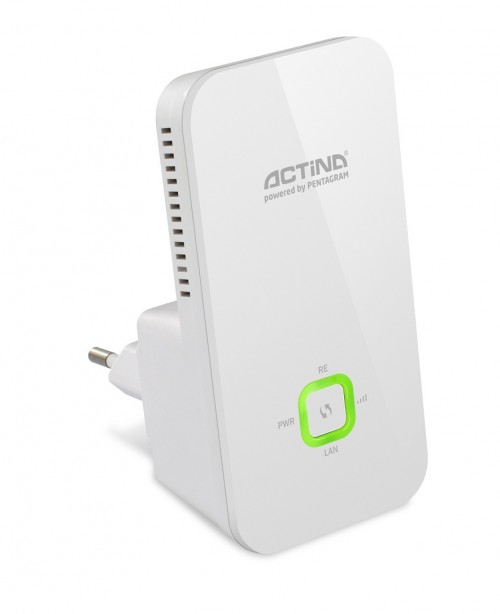
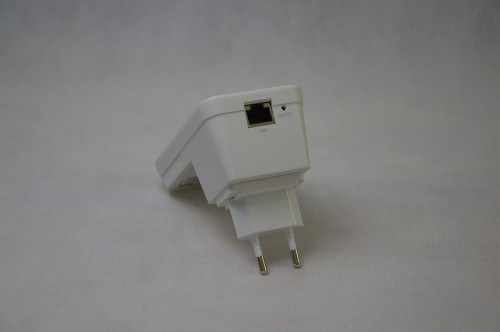
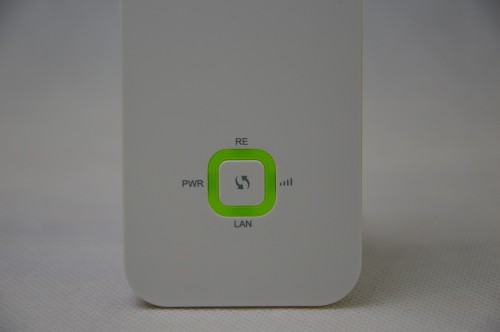
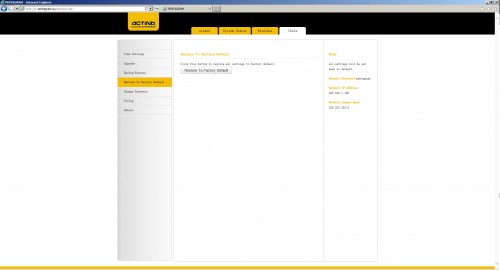
Całe urządzenie zostało wykonane z tworzywa sztucznego. Wszystkie elementy zostały dobrze spasowane, obudowa nie trzeszczy i nie ugina się pod naciskiem. Na przodzie znajdziemy logo Actina powered by PENTAGRAM oraz przycisk WPS, który otoczony jest diodami informującymi nas o statusie urządzenia (m.in. połączenie LAN, zasilanie oraz status sieci bezprzewodowej). Front ma błyszczące wykończenie, dlatego bardzo łatwo przyciąga kurz i zbiera odciski palców, chociaż wygląda elegancko. Z tyłu znajduje się wtyczka sieciowa, a pod spodem urządzenia znajdziemy port sieciowy LAN oraz przycisk reset, za pomocą którego możemy przywrócić urządzenie do ustawień fabrycznych.
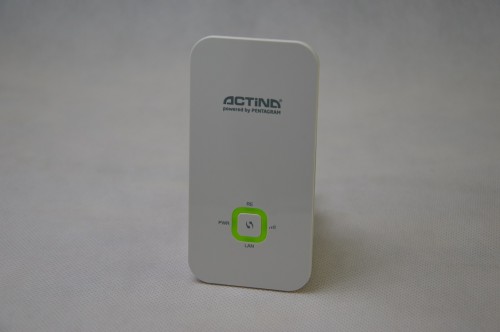
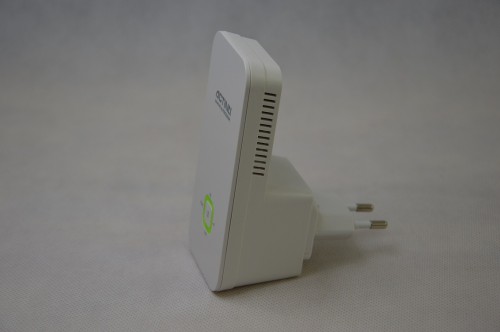
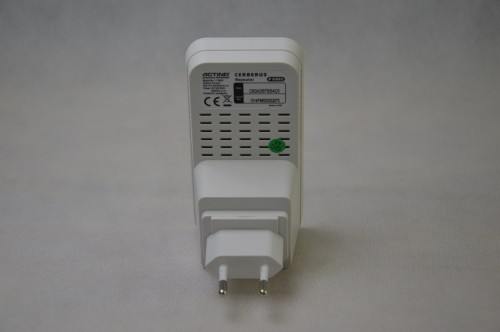
Urządzenie ma na bokach i na tyle otwory wentylacyjne, jednak podczas użytkowania nie zauważyłem, aby obudowa się przegrzewała.
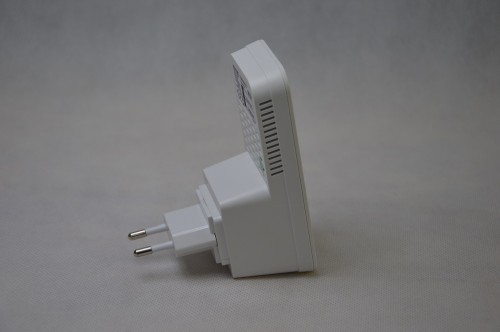
Na tyle znajduje się też naklejka z podstawowymi informacjami o urządzeniu – adresem MAC, numerem seryjnym oraz dostępie do panelu administracyjnego.
Instalacja
Instalacja urządzenia jest bardzo prosta – oferuje ono funkcję Plug and Play, dzięki której możemy połączyć urządzenie z dowolnym urządzeniem w kilka chwil za pomocą przycisku WPS – oczywiście jeżeli nasz router lub inne urządzenie z Wi-Fi wspiera taką funkcję. W przeciwnym przypadku musimy dokonać konfiguracji ręcznie przez panel konfiguracyjny.
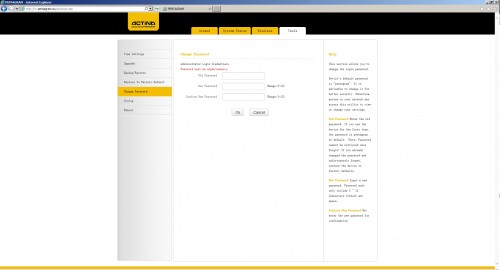
Aby to uczynić, należy połączyć się kablem lub przez sieć Wi-Fi z urządzeniem (domyślna nazwa sieci to PENTAGRAM) oraz wpisać w przeglądarce adres http://re.pentagram.eu/ – pojawi nam się strona logowania, w której wystarczy wpisać domyślne hasło: pentagram
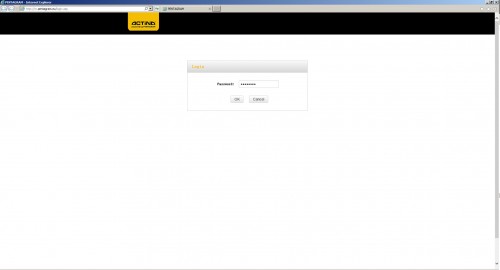
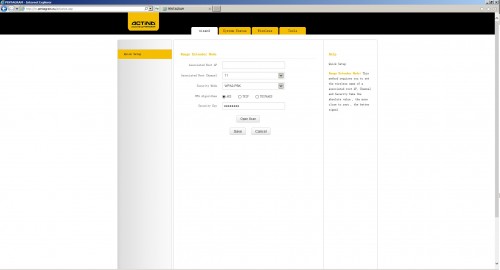
Po zalogowaniu się naszym oczom ukaże się domyślna strona urządzenia Quick Setup, czyli szybka konfiguracja. Panel konfiguracyjny nie pozwala niestety na zmianę języka na inny, niż angielski. Dla mniej zaawansowanych użytkowników może to stanowić problem podczas szczegółowej konfiguracji urządzenia.
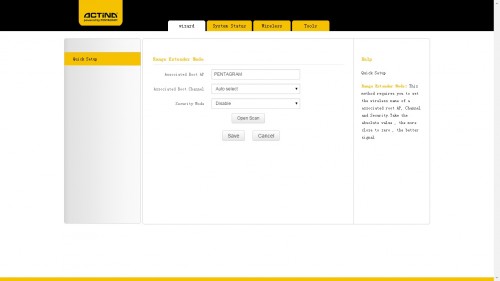
Pierwszym polem jest nazwa sieci jaką chcemy aby nasz repeater nadawał, drugą kanał a trzecią zabezpieczenie sieci. Pod tymi opcjami mamy przycisk Open Scan, który przeskanuje dostępne sieci bezprzewodowe, w celu umożliwienia połączenia z naszym routerem. Całość pojawia się w postaci przejrzystej listy.
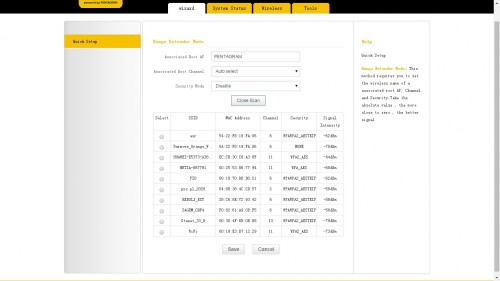
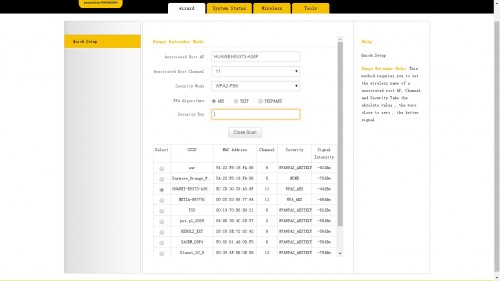
Wybieramy zatem naszą sieć oraz klikamy Save – pojawi się komunikat, który pyta nas czy na pewno chcemy zapisać konfigurację – klikamy OK.
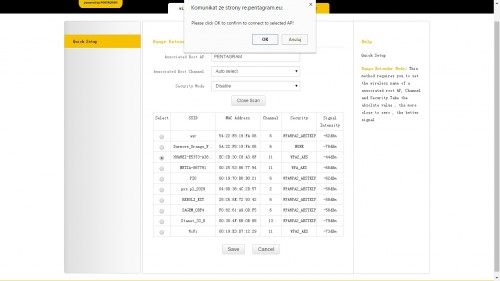
Przejdziemy wtedy do kolejnego kroku konfiguracji – wpisania hasła do sieci naszego routera.
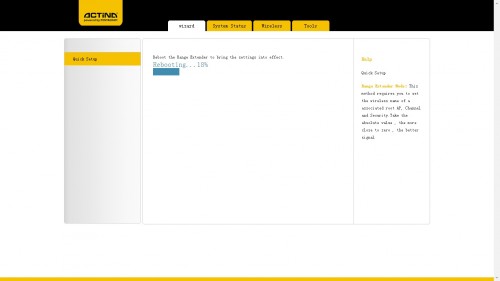
Po wpisaniu hasła znów klikamy Save. Po tym kroku nasze urządzenie zrestartuje się, po czym będzie mogli połączyć się z naszą nową siecią bezprzewodową. Jak widzicie cały proces podstawowej konfiguracji – pomimo braku języka polskiego interfejsu – jest w miarę prosty i intuicyjny.
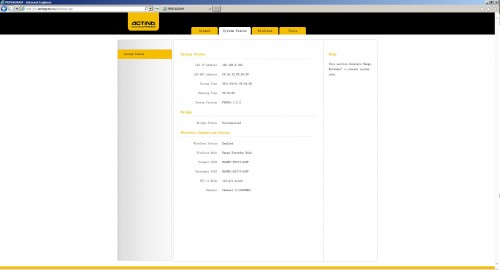
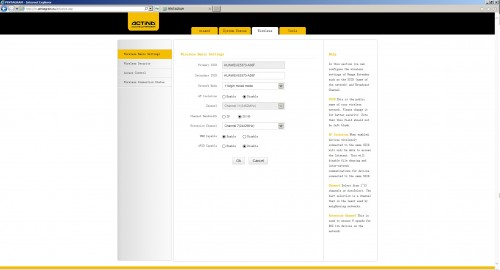
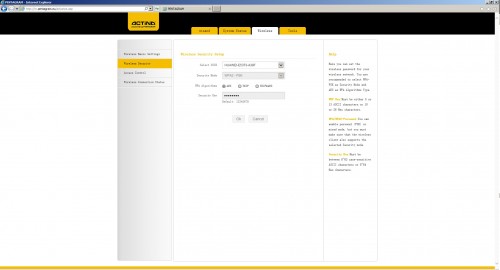
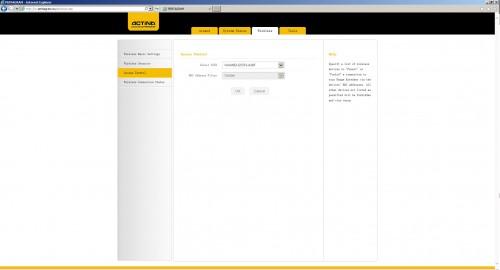
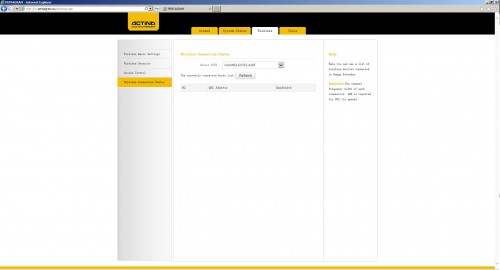
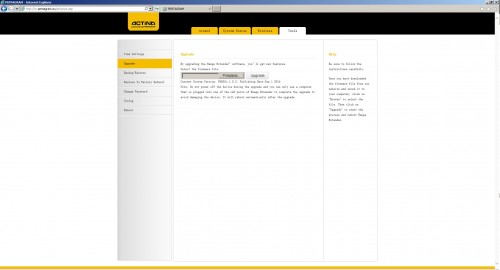
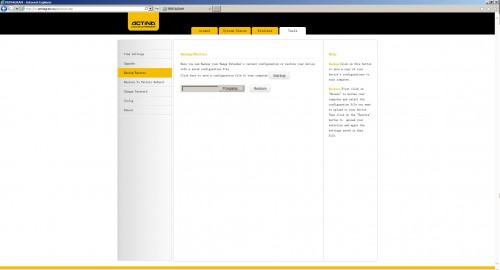
Kolejne pozycje w menu to System Status, czyli informacje o podstawowych parametrach sieciowych urządzenia, czy też szczegółowe ustawienia łączności bezprzewodowej – Wireless Settings.






Jeśli to możliwe proszę o szybką odpowiedź. Po wpisaniu adresu strony //re.pentagram.eu/ moim oczom ukazuje się informacja, że taka strona nie istnieje. Dlaczego i jak to rozwiązać?
Bo wpierw należy się z tą siecią połączyć. A potem dopiero wbijać ten link
Świetnie mi pomogłeś. Szkoda tylko, że chcę użyć tego urządzenia jako wzmacniacz sygnału wi-fi z routera który działa już od jakiegoś czasu. Nie wiem też jak miałbym wchodzić na tę stronę bez łączenia się z internetem.
mam ten sam problem. Raz zadzialal ale juz sie strona nie otwiera
witam
No ja też mam ten problem, ze z sieci PENTAGRAM nie mam neta, a jak połączę się przez swoja normalną sieć to nie ma takiej strony/domeny. nie znam się na tym, a z tej instrukcji robe i nic.
Może ktos w dosć dokładny sposób objaśnić???
Z góry Wielkie dzieki 🙂 🙂
Miałem ten sam problem.Niestety strona nie otwiera się ale można skonfigurować wzmacniacz przez domenę 192.168.1.100. Ze strony serwisu dostałem taką odpowiedź:
Szanowni Państwo,
poniżej jak skonfigurować wzmaczniacz P6805:
1. Odłącz wszystkie urządzenia (routery)
2. Podłącz wzmacniacz do gniazdka
3. Podłącz kablem sieciowym wzmacniacz do komputera
4. Włącz wzmacniacz przyciskiem na środku (power)
5. Wchodzimy na stronę konfiguracji: re.pentagram.eu hasło: pentgram (dodatkowa domena: 192.168.1.100)
6. Wchodzimy w zakładkę wireless (wireless security) i tam ustawiamy nazwę sieci jaka ma być oraz czy sieć ma być zabezpieczona hasłem (wireless security setup)
select SSD: nazwa sieci (klient nazywa swoją sieć)
security mode: WPA2 – PSK
security key: wpisz swoje hasło
Zapisz zmiany klikając 'save’
7. Wchodzimy w zakładkę Wizard
8. Podłączamy nasz router, jak się on uruchomi finalnie to klikamy w tej zakładce na open skan, zacznie wyszukiwać dostępne sieci
9. W dodatkowym oknie wybierz sieć bezprzewodową z którą chcesz się połączyć, następnie potwierdź klikając ok
10. W pozycji „security key” proszę wpisać hasła routera z którym chcę się połączyć
11. Kliknij save ,aby zastosowac zmiany.
czy komuś udało sie połaczyć? wpisuję http://www.re.pentagram.eu i pokazuje sie jakas strona
http://www.domainprofi.de/en/, natomiast jak wchodzę poprzez nieaktywny jeszcze repiter to oczywicie nie mogę no bo jest nieakywny, co robić, jestem laikiem
Miałem ten sam problem.Niestety strona nie otwiera się ale można skonfigurować wzmacniacz przez domenę 192.168.1.100
Dzisiaj spotkałam się z tym samym problemem , i oto co następuje nie połączyło mnie z żadnym adresem podanym w instrukcji natomiast po wyszukaniu szczegółów połączenia odnalazło adres drogi( główny dns) czyli 192.168.1.4 i dopiero na tym adresie udało mi się zalogować do urządzenia 🙂 Dalej poszło z górki
Sorki, ale nie mam bladego pojęcia co znaczy: „po wyszukaniu szczegółów połączenia odnalazło adres drogi( główny dns) czyli 192.168.1.4 i dopiero na tym adresie udało mi się zalogować do urządzenia”. Proszę o pomoc
Proszę osoby , które mają pojęcie o komputerach aby pisały więcej szczegółów bo takie wpisy: „Miałem ten sam problem.Niestety strona nie otwiera się ale można skonfigurować wzmacniacz przez domenę 192.168.1.100″nie pomagają gdyż osoby nie mające wiedzy komuterowej czytają to jak wiadomość , a nie co należy zrobić aby naprawić problem.
Tutina napisz proszę krok po kroku co robiłeś może wtedy pomoże to innym. Zacznij od tego , że podłączyłeś wzmacniacz sygnalu do gniazdka sieciowego 220 V i tak dalej co robiłeś. Z góry dzięki.
Proszę bardzo tłumaczę po kolei :
Podłącz repeater do gniazdka sieciowego 230V następnie
1.podłącz urządzenie kablem do komputera pojawi się połączenie przewodowe z repeaterem
jeśli system nie połączy się automatycznie należy połączyć się ręcznie kliknąć ikonę połącz
2. Kliknij na ikonę sieci i otwórz szczegóły tego połączenia przewodowego
3.pojawią się szczegółowe adresy IP, adres rozgłoszeniowy, brama domyślna, maska podsieci, oraz wszystkie inne adresy przynależne do danego połączenia składające się wyłącznie z cyfr i kropek
4. otwieramy przeglądarkę internetową i wpisujemy (wklejamy ) jak kto woli adresy które nam się pojawią , jeden z nich otworzy nam stronę actiny z oknem do logowania dalej poprowadzi cię instrukcja.
Powodzenia
Napisz czy się udało
LINK DO FILMU INSTRUKTAŻOWEGO
https://www.youtube.com/watch?v=Xf0zVf4g-zY
MODEL TROSZKĘ INNY ALE ZASADA TA SAMA
MAM NADZIEJĘ ŻE POMOGŁAM 🙂
czy komuś udało sie połaczyć? wpisuję http://www.re.pentagram.eu i pokazuje sie jakas strona http://www.domainprofi.de/en/, natomiast jak wchodzę poprzez nieaktywny jeszcze repiter to oczywicie nie mogę no bo jest nieakywny, co robić, jestem laikiem
ne pomaga i s 192.168.1.100 ne se poluchava
stranica nedostupna
nie uzyskano
Kluczowe jest rozłączenie się z obecną siecią. Czyli rozłączamy się z netem, podłączamy to ustrojstwo kablem i po ok 20 sekundach wpisujemy w przeglądarkę http://re.pentagram.eu.
Podaję link do instrukcji na you tube.
https://www.youtube.com/watch?v=Xf0zVf4g-zY
Mnie pomógł:)
Wtedy pojawi się okienko z hasłem. Pozdrawiam 🙂
Witam mam problem urządzanie przestało działać. Nie działa restart świecą wszystkie diody a dioda LAN ciagle mryga pomocy
Wyjasnienie. Jesli komus domena eu.pentagram… nie dziala oraz adres 192.168.1.100 rowniez to polecam najpierw polaczyc sie przez wifi ze zwmacniaczem!!! (Domyslnie adrez wifi to pentagram , brak chasla) nastepnie po polaczeniu ze zwmacniaczem routera wpisujemy adres ip. Jako adres strony internetowej w przegladarce. Pojawi sie automatycznie dzialajaca domena eu.pentagram… ps.domyslne haslo do routera to „pentagram” powodzenia.
Ps2: radze zresetowac urzadzenie przed powyzszymi czynnosciami
[…] 4. Actina Cerberus P6805 – internet z sieci energetycznej – Portal … […]
[…] 5. Actina Cerberus P6805 – internet z sieci energetycznej – Portal … […]
[…] 7. Actina Cerberus P6805 – internet z sieci energetycznej – Portal … […]
[…] 8. Actina Cerberus P6805 – internet z sieci energetycznej – Portal … […]