
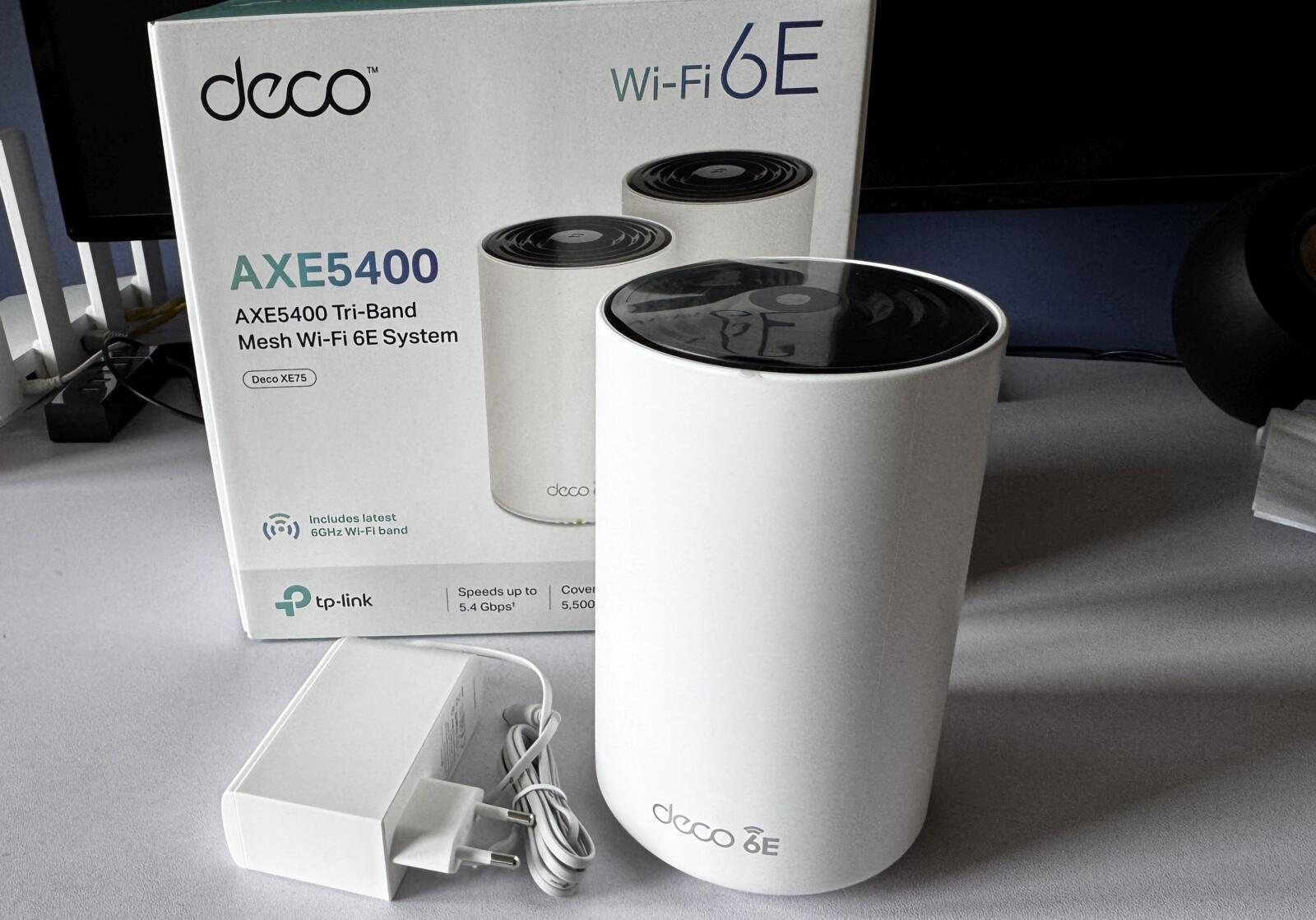
Router to urządzenie, które większość z nas kupuje raz na kilka lat, wsuwa za telewizor albo chowa w szafce i stara się zapomnieć o jego istnieniu. Trudno się dziwić – przez lata routery były po prostu skrzynkami z antenami i migającymi diodami, które robiły jedno: dawały dostęp do internetu. TP-Link próbuje zmienić to podejście całą serią Deco – systemów mesh Wi-Fi, które mają pokryć zasięgiem każdy kąt domu i oferować więcej niż sam dostęp do sieci.
Deco XE75 to jeden z bardziej zaawansowanych modeli z tej serii. Standard Wi-Fi 6E, przepustowość do 5400 Mb/s, pasmo 6 GHz, które może być użyte jako dedykowane połączenie między urządzeniami. Co z tego wynika w praktyce, zwłaszcza dla rodziny z dziećmi, która potrzebuje nie tylko szybkiej sieci, ale także sprawnego narzędzia do zarządzania tym, co młodsi domownicy robią online?
Na to pytanie postaramy się odpowiedzieć w tej recenzji. Testowaliśmy zestaw składający się z dwóch urządzeń przez kilka tygodni w realnych warunkach domowych: strumieniowanie, wideokonferencje, zdalne nauczanie, sesje gamingowe oraz nacisk na zaawansowaną kontrolę rodzicielską.
Wygląd i budowa
Cylindryczne wieże z białego matowego tworzywa są eleganckie – można postawić je na półce książkowej, biurku czy komodzie. Wysokość jednej jednostki to ok. 17 cm przy średnicy ok 10.5 cm, więc zajmują mniej miejsca niż budzik na szafce nocnej.
Z dołu wbudowana dyskretnie dioda LED sygnalizuje stan połączenia: niebieska oznacza działanie prawidłowe, żółta – inicjalizację, czerwona – problem. Jasność LED można regulować lub całkowicie wyłączyć w aplikacji, co doceni każdy, kto postawi jednostkę Deco w sypialni.
Z tyłu znajdziemy gniazdo zasilania oraz trzy gigabitowe porty RJ-45. Każdy z nich może służyć jako port WAN lub LAN – urządzenie samo wykrywa połączenie z modemem. Brak portów USB do podłączenia np. pamięci masowej lub modemu 5G.
Solidność wykonania jest na dobrym poziomie. Tworzywo nie skrzypi, nie ugina się pod palcami, a spójność elementów nie budzi zastrzeżeń. Drobnym minusem są brak gumowych nóżek, przez co na wypolerowanym blacie urządzenie przesunie się przy pierwszym podniesieniu kabla.
Specyfikacja techniczna
Deco XE75 to trójpasmowy system mesh Wi-Fi 6E. Parametry techniczne zestawu przedstawiają się następująco:
- Standard: Wi-Fi 6E (802.11ax), tri-band
- Pasmo 2,4 GHz: do 574 Mb/s
- Pasmo 5 GHz: do 2402 Mb/s
- Pasmo 6 GHz: do 2402 Mb/s
- Sumaryczna przepustowość: do 5400 Mb/s
- Porty: 3x Gb/s
- Anteny: 4 wewnętrzne anteny na jednostkę
- Obsługiwane urządzenia: do 200 jednocześnie na zestaw
- Pokrycie: do 500 m² (zestaw 2 jednostek), do 670 m² (zestaw 3 jednostek)
- Processor: quad-core 1,7 GHz
- Zabezpieczenia: WPA2, WPA3 (dla 6 GHz domyślnie)
- Obsługiwane technologie: OFDMA, MU-MIMO, Beamforming, BSS Coloring, AI Mesh
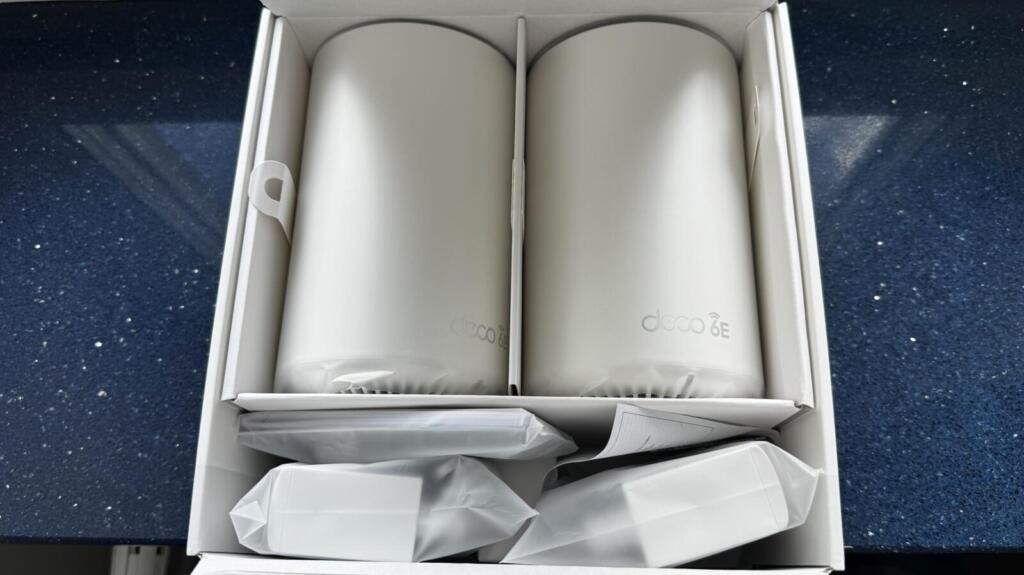
Nowy zestaw Deco z 2 routerami Mesh
Konfiguracja
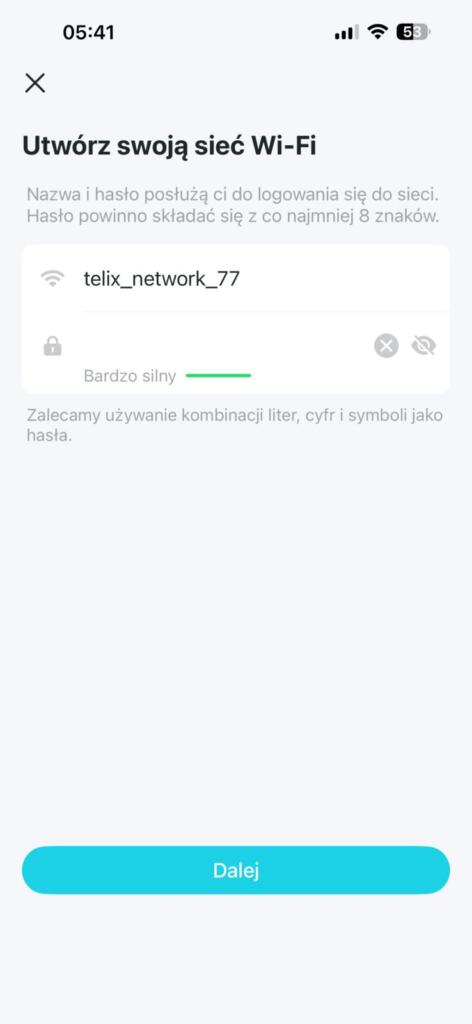
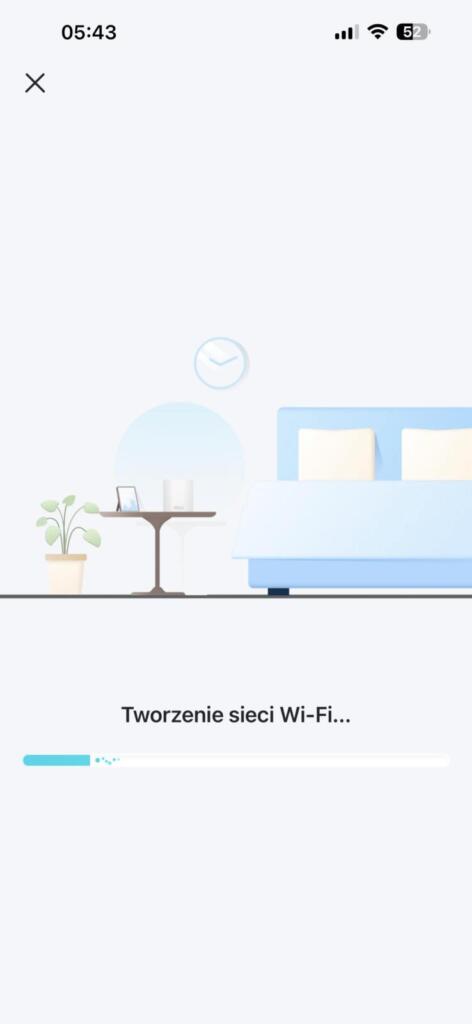
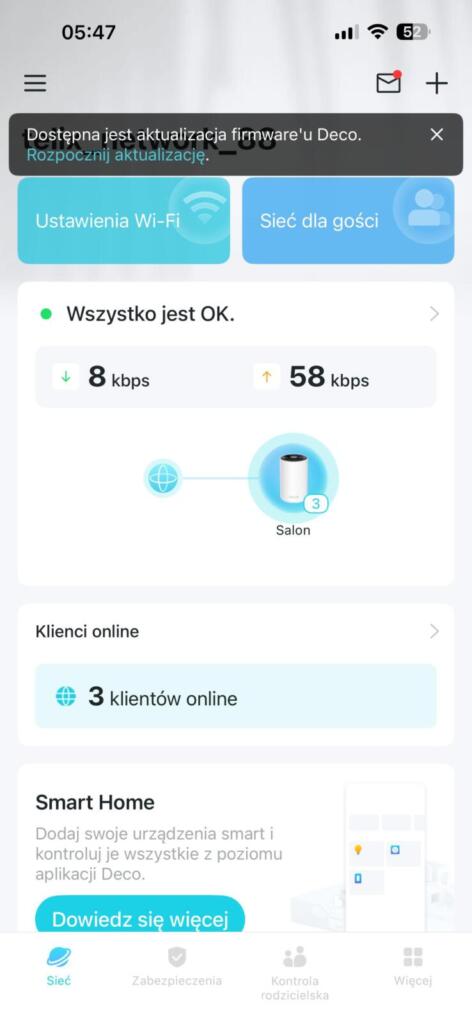
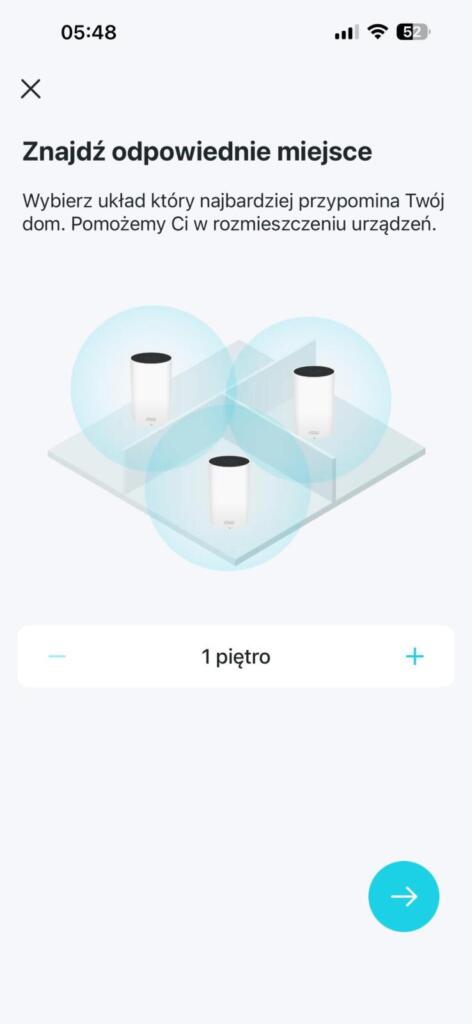
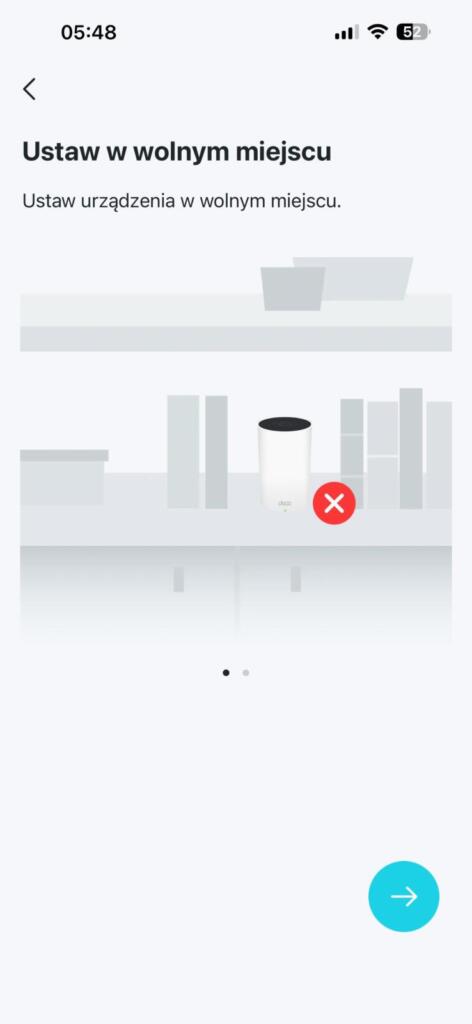
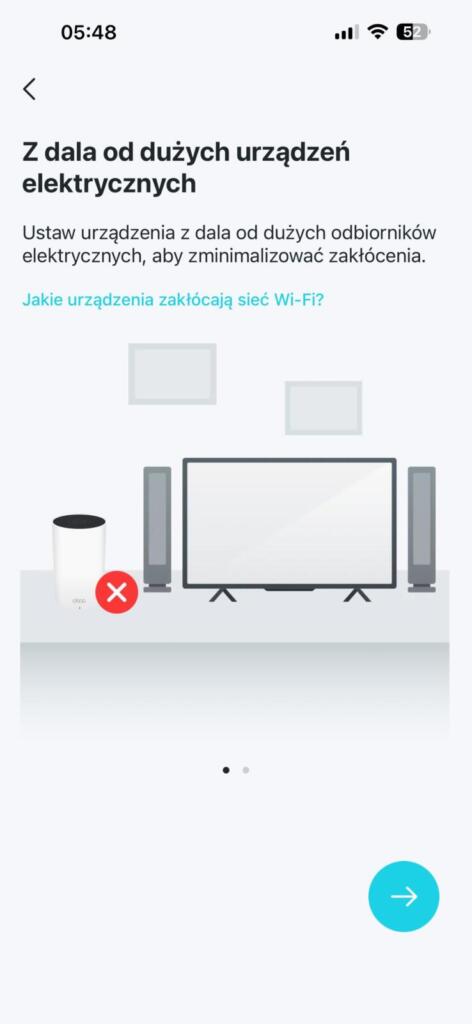
Pierwsza interakcja z Deco XE75 to pobranie aplikacji Deco na smartfona. Nie ma tu adresów IP wpisywanych w przeglądarce, nie ma arkuszy ustawień w dziesiątkach zakładek. Aplikacja prowadzi za rękę: podłącz pierwszą jednostkę do modemu, załóż konto TP-Link (lub zaloguj się do istniejącego), postępuj według instrukcji na ekranie.
Cały proces zajmuje do 10 minut – to czas złączenia kabli, sparowania urządzenia i nadania sieci nazwy oraz hasła. Pasma 2,4 GHz i 5 GHz domyślnie działają pod jedną nazwą SSID, a system sam przydziela urządzenia do optymalnego pasma. Pasmo 6 GHz można skonfigurować oddzielnie – albo pozostawić wyłącznie jako tzw. backhaul między węzłami (rekomendowane ustawienie). Można te także udostępnić także dla urządzeń klientów obsługujących Wi-Fi 6E co miało miejsce w moim przypadku, bo do połączeń między urządzeniami wykorzystałem zamontowane w ścianie kable Ethernet.
Dodanie kolejnej jednostki do istniejącej sieci jest proste: wybieramy opcję w aplikacji, nowy węzeł zostaje wykryty automatycznie i dołączony do sieci. Można to zrobić w dowolnym momencie, nie tylko podczas wstępnej konfiguracji.
Jedno zastrzeżenie: domyślnie system działa w standardzie WPA2, natomiast nowszy i bezpieczniejszy WPA3 trzeba włączyć ręcznie w ustawieniach. Dla pasma 6 GHz WPA3 jest aktywny od razu, ale dla pozostałych pasm producent zdecydował się na zachowanie wstecznej kompatybilności ze starszymi urządzeniami kosztem domyślnego poziomu zabezpieczeń. Należy też dodać, że starsze wersje Windows – np. Windows 10 – nie obsługują pasma 6Ghz i Wifi 6E. Dlatego testy prędkości robiliśmy na urządzeniach Apple.
Wydajność i zasięg
Zestaw dwóch jednostek pokrywa wg producenta ok. 500 m². W praktyce, przy typowej konstrukcji polskiego bloku lub domu jednorodzinnego z żelbetonowymi stropami, można się spodziewać trochę mniejszych wartości. Mimo to w testach dwie jednostki bez trudu obsłużyły 6-pokojowe mieszkanie na dwóch poziomach, nie pozostawiając martwych stref. Nawet w najdalszym kącie dało się surfować z prędkościami ok 50 Mbit/s.
Pasmo 6 GHz to duży plus w porównaniu z wcześniejszymi generacjami routerów. W praktyce oznacza, że w nowym, niezatłoczonym widmie prawie nie ma zakłóceń od sąsiednich sieci. Jeśli w sąsiedztwie mamy kilkanaście sieci Wi-Fi na pasmie 2,4 GHz – a kto mieszkający w bloku tego nie ma – pasmo 6 GHz po prostu funkcjonuje lepiej. Podczas testów w pobliżu głównej jednostki osiągaliśmy prędkości bliskie 950 Mb/s na urządzeniu obsługującym Wi-Fi 6E – w naszym przypadku był to Mac Mini zlokalizowany piętro wyżej niż router.
| Kategoria | Średni wynik |
| Blisko routera | 977,0 Mb/s |
| Daleko od routera | 403,8 Mb/s |
Równie istotny i przydatny jest mechanizm AI Mesh. System sam analizuje ruch sieciowy, obciążenie kanałów i jakość sygnału, a następnie przy poruszaniu się po mieszkaniu niezauważalnie przełącza urządzenia między węzłami. Nie ma zrywania połączeń podczas przechodzenia z pokoju do pokoju, nie trzeba ręcznie przełączać sieci. Roaming działa sprawnie, choć wymaga on, by urządzenia klienckie obsługiwały protokoły 802.11k/v/r.
QoS pozwala przypisać priorytety konkretnym urządzeniom lub usługom. Konsola do gier może dostać wyższy priorytet niż telewizor smart, a konkretny laptop wyższy niż reszta sieci. To przydatna funkcja, kiedy kilka osób jednocześnie streamuje, pracuje zdalnie i gra online.
HomeShield – bezpieczeństwo z podziałem na darmowe i płatne funkcje
Routery z serii Deco wydały nam się interesujące z powodu funkcji HomeShield, bo chcieliśmy ograniczyć dostęp do sieci a przede wszystkich do Social Media dla dzieci.
HomeShield to wbudowany system zabezpieczeń działający na poziomie routera, a więc niezależnie od oprogramowania zainstalowanego na poszczególnych urządzeniach.
W wersji darmowej otrzymujemy skanowanie sieci lokalnej pod kątem luk bezpieczeństwa, podstawową ochronę przed złośliwymi stronami, tygodniowe raporty aktywności sieciowej oraz kontrolę rodzicielską z podstawowymi opcjami filtrowania.
Wersja płatna – Bezpieczeństwo+ kosztuje ok. 16.99 zł miesięcznie lub 199 zł rocznie (pierwsze 30 dni gratis). Dodaje ona między innymi ochronę przed atakami DoS, zaawansowane filtrowanie dla urządzeń IoT, rozbudowane raporty oraz zapobieganie włamaniom.
Cena subskrypcji może budzić wątpliwości: zapłaciliśmy za router, więc dlaczego płacić dodatkowych 200 zł rocznie za jego pełne funkcje? To zasadne pytanie. Trzeba jednak uczciwie przyznać, że zakres darmowy jest na tyle szeroki, że większość użytkowników – zwłaszcza prywatnych – spokojnie się w nim zmieści.
Kontrola rodzicielska
Jeżeli mamy w domu małe dzieci i to jest jeden z kluczowych powodów, dla których zakup Deco XE75, może mieć sens. Funkcje kontroli rodzicielskiej w Tp-Link Deco są jednymi z bardziej rozbudowanych, jakie można dziś spotkać w konsumenckim systemie sieciowym, i – co istotne – w dużej mierze dostępnych za darmo. Wersja płatna samej usługi rozbudowanej kontroli rodzicielskiej kosztuje natomiast 99 zł rocznie.
Profile rodzinne
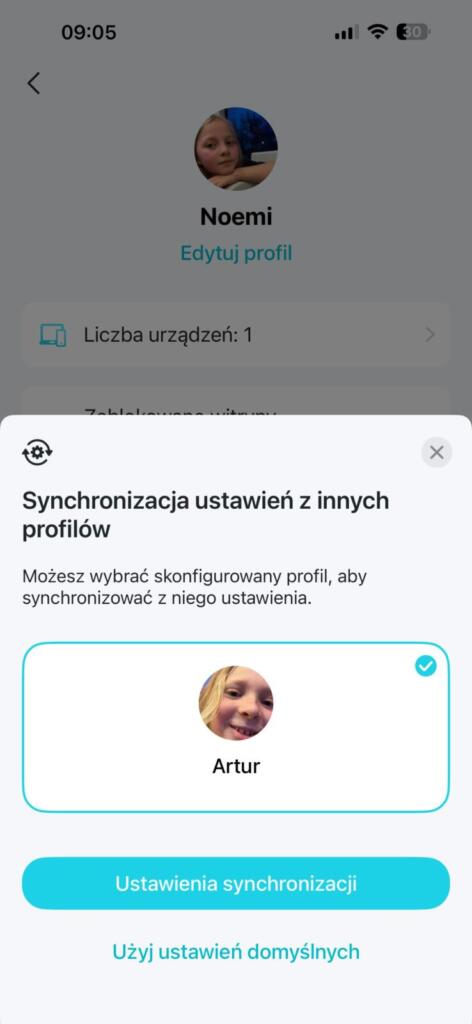
Punktem wyjścia jest stworzenie profili dla poszczególnych członków rodziny. Każdy profil to osobna tożsamość w sieci: imię, zdjęcie profilowe, rola (dziecko, nastolatek, dorosły) i przypisane urządzenia. Telefon dziecka, jego tablet i laptop szkolny mogą trafić do jednego profilu, a zasady ustawione dla tego profilu będą stosowane do wszystkich tych urządzeń jednocześnie. Nie trzeba powtarzać tej samej konfiguracji osobno dla każdego sprzętu.
Warto też wiedzieć, że profile działają na poziomie adresu MAC urządzenia, co oznacza że próba podłączenia się z innego konta nic nie zmieni. Ograniczenia są skuteczne o tyle, o ile do sieci łączymy się przez ten sam sprzęt. Z oczywistych względów nie ma 100% szczelności – jeśli nastolatek ma w telefonie kartę SIM i korzysta z danych mobilnych, router nie przefiltruje ruchu i konieczne będą zaawansowane zmiany w kontroli rodzicielskiej na poziomie systemu operacyjnego telefonu. Podobnie będzie w sytuacji gdy urządzenie pozwala na zmianę adresu mac.
Filtrowanie treści
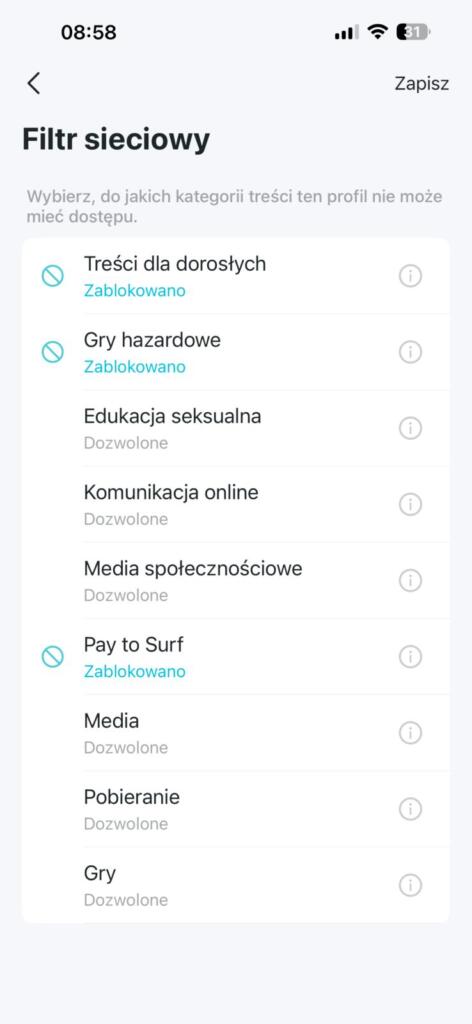
Filtrowanie stron i treści internetowych działa na dwóch poziomach. Pierwszy to gotowe kategorie tematyczne: treści dla dorosłych, hazard, przemoc, narkotyki, grupy nienawiści, broń, gry hazardowe online i kilka innych. Każda kategoria może być włączona lub wyłączona osobno dla każdego profilu. Trzyletnie dziecko dostanie inny zestaw niż czternastolatek.
Drugi poziom to ręczne listy – Zablokowane witryny i Dozwolone witryny. Można wpisać konkretne domeny, które chcemy zablokować (np. TikTok w godzinach szkolnych) lub odwrotnie: biała lista tylko zaufanych stron, reszta domyślnie zablokowana. To drugie ustawienie będzie trafne dla bardzo małych dzieci: kilka stron edukacyjnych i koniec – więcej i tak nie trzeba. Nie da się niestety włączyć tylko niektórych elementów adresu do filtrowania. W moim przypadku chciałem zablokować wyłącznie usługę Youtube Shorts ale było to niemożliwe.
W wersji Pro do filtrowania treści dołącza też zaawansowane rozpoznawanie domen w czasie rzeczywistym, w tym ochrona przed stronami phishingowymi i złośliwym oprogramowaniem. Działa to niezależnie od przeglądarki i aplikacji – jeśli strona jest na liście zagrożeń HomeShield, żadne urządzenie w sieci nie sięgnie do niej bez względu na to, czym się połączono.
Pora snu i harmonogram dostępu
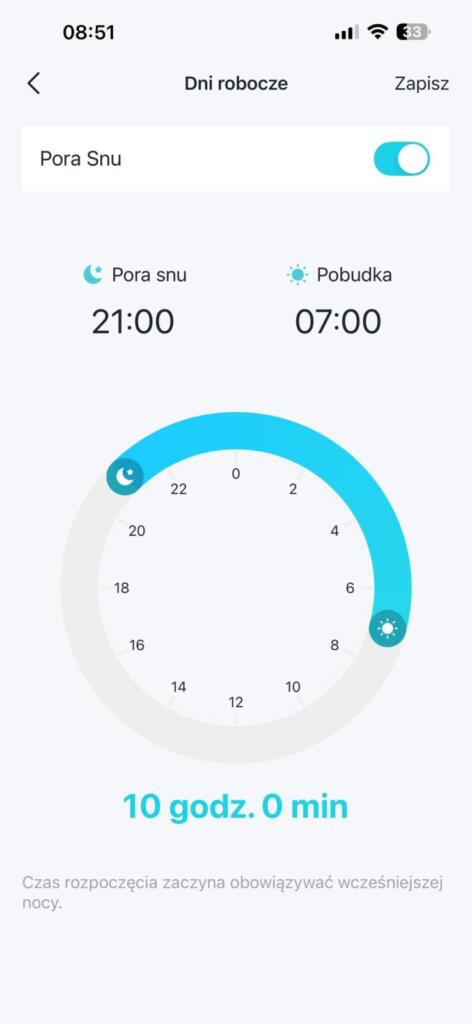
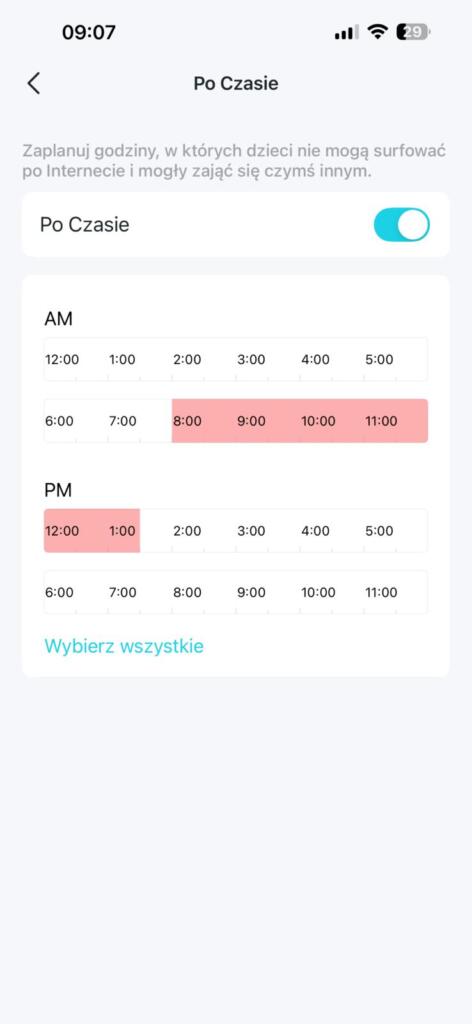
Pora snu to funkcja, która blokuje dostęp do Internetu w ustalonych godzinach. W praktyce: o 21:00 tablet dziecka po prostu przestaje działać online. żadnych stron, żadnych gier sieciowych, żadnych filmików na YouTube. Nie ma znaczenia, czy dziecko zna hasło do Wi-Fi – nawet z prawidłowym hasłem i połączonym sprzętem Internet pozostaje niedostępny.
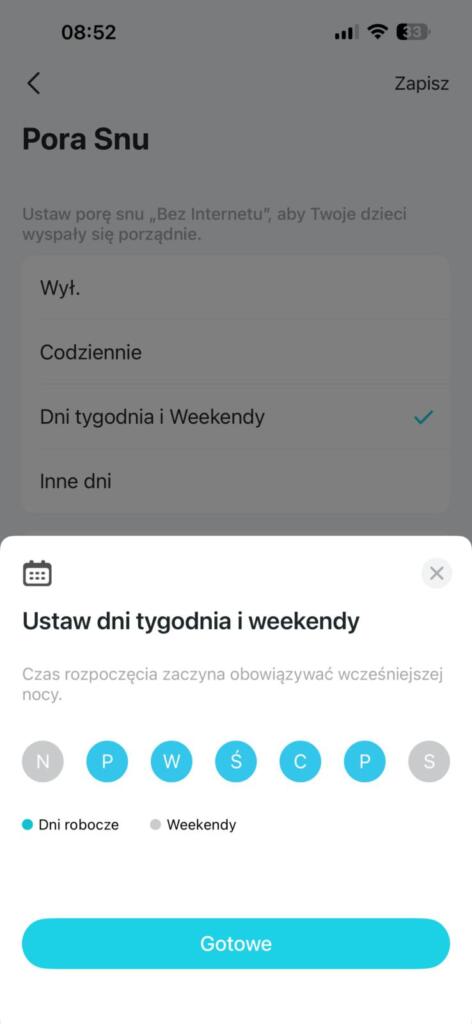
W darmowej wersji harmonogram Pory snu działa w trybie codziennym: jedna pora snu stosowana każdego dnia tak samo. W HomeShield Pro pojawiają się elastyczniejsze opcje: różne godziny na dni tygodnia i weekendy albo ustawienia indywidualne dla każdego dnia z osobna. Przykładowo: w piątek wieczór i sobotę można pozwolić na późniejsze korzystanie, zachowując rygor szkolny od poniedziałku do czwartku. Konfiguracja jest przejrzysta i wymaga kilku kliknięć w aplikacji.
Warto również wspomnieć o funkcji Wstrzymaj Internet – dostępnej poza harmonogramem, jako doraźne narzędzie. Jednym przyciskiem w aplikacji wstrzymujemy dostęp do sieci dla wybranego profilu lub wszystkich profili jednocześnie. Przydatne podczas rodzinnych obiadów, nauki czy po prostu kiedy chcemy odciąć dzieci od ekranów na określony czas bez długiego grzebania w ustawieniach. Podobnie działa też funkcja odblokowania limitów czasu korzystania dla wybranego członka rodziny – jeden dropdown i możemy zezwolić na nieograniczony czas używania do końca dnia.
Limity czasu online
Poza Pora snu system obsługuje także dzienny limit czasu online. Można ustawić, że dany profil może korzystać z internetu maksymalnie przez X godzin dziennie. Po ich wykorzystaniu dostęp zostaje automatycznie zablokowany do następnego dnia. Nie ma znaczenia, w jakich godzinach zostały wyczerpane – ważna jest suma. Jeśli dziecko przesiedzi dwie godziny przed południem, a limit wynosi trzy, to po południu zostaje mu tylko godzina. Takie rozwiązanie jest też dodatkową motywacją do wyłączenia domowego komputera w trakcie gdy z niego się nie korzysta. Włączony i podłączony do sieci tablet lub komputer zużywa w końcu limit.
Rodzic może również w każdej chwili dodać czas bonusowy z poziomu aplikacji – bez konieczności zmiany stałych ustawień. To rozwiązanie na sytuacje wyjątkowe: weekend, wakacje, nagroda za dobrą ocenę. Zmiana jest jednorazowa i nie zaburza limitów wynikających z reguł.
Monitorowanie aktywności
Aplikacja Deco umożliwia wgląd w historię aktywności sieciowej dla każdego profilu. W wersji darmowej dostajemy tygodniowe podsumowania: ile czasu spędzono online, jakie kategorie stron były odwiedzane, czy były próby wejścia na zablokowane treści. W wersji Pro raporty są bardziej szczegółowe i obejmują dłuższy zakres czasu.
Ważna uwaga: monitoring obejmuje ruch DNS i domeny – nie widzi treści szyfrowanych połączeń HTTPS. System wie, że urządzenie połączyło się z youtu.be, ale nie wie, jakie filmy były oglądane. To rozróżnienie jest istotne dla osób spodziewających się pełnego rejestru aktywności – HomeShield nie jest narzędziem szpiegowskim, tylko narzędziem do zarządzania dostępem.
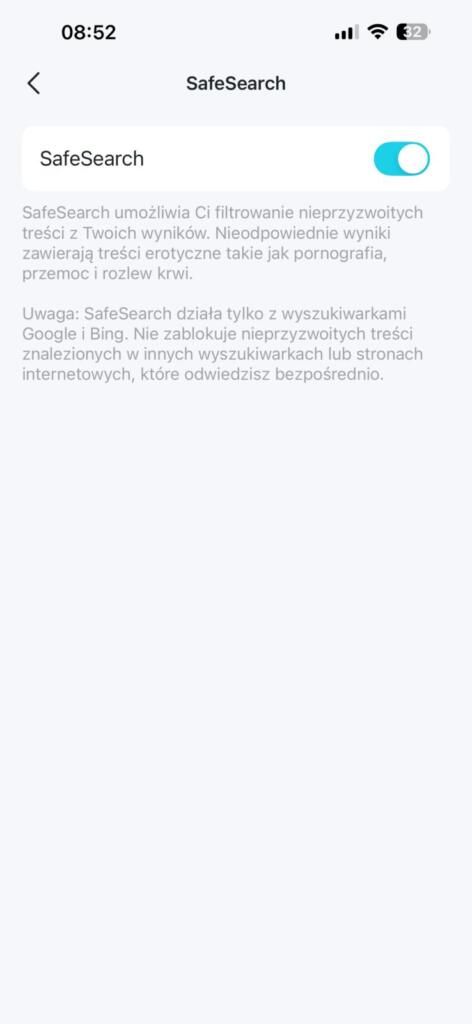
Przegląd opisanych funkcji na poniższych screenshotach
Co wymaga HomeShield Pro, a co działa za darmo?
Wiele osób zadaje sobie to pytanie przed zakupem. Podsumowanie jest następujące:
- Darmowe: tworzenie profili rodzinnych, przypisywanie urządzeń, blokowanie kategorii treści, białe i czarne listy domen, Pora snu w trybie codziennym, wstrzymanie internetu, podstawowe tygodniowe raporty
- Płatne: elastyczny harmonogram tygodniowy/weekendowy, dzienne limity czasu online, bardziej szczegółowe raporty, ochrona przed atakami DoS, zaawansowana ochrona IoT, dłuższa historia aktywności
Dla większości rodzin zakres darmowy będzie wystarczający. Subskrypcja Zaawansowanej Kontroli Rodzicielskiej ma sens w szczególności dla osób, które potrzebują różnych harmonogramów na dni tygodnia, dziennych limitów czasu lub bardziej szczegółowych raportów. Cena ok. 99 zł rocznie nie jest wygórowana, ale dobrze wiedzieć o tym z góry, bo producent nie eksponuje tego faktu zbyt wyraźnie.
VPN, sieć gościnny i IoT
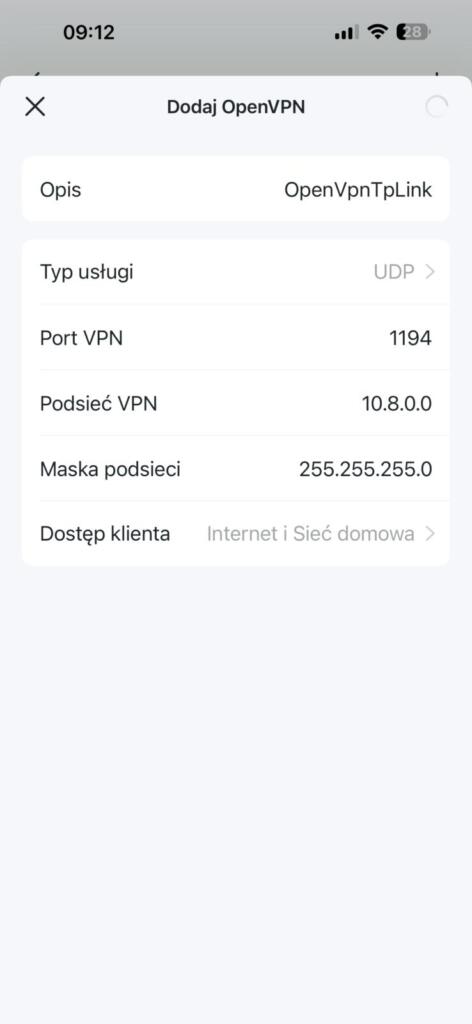
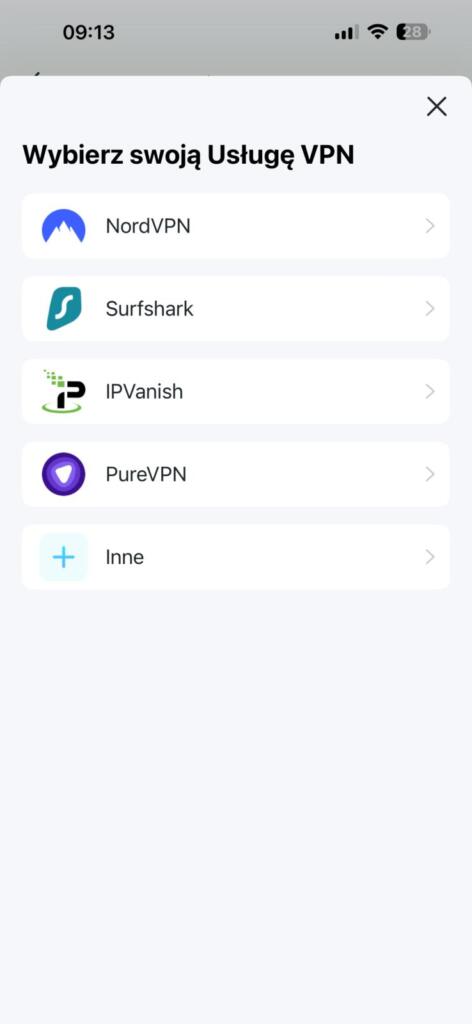
Deco XE75 zawiera wbudowany serwer i klient VPN. To rzadko spotykana funkcja w segmencie mesh i warta podkreślenia. Serwer VPN pozwala na bezpieczny dostęp do sieci domowej z zewnątrz – praktyczne, jeśli chcemy sięgnąć do plików na domowym NASie lub po prostu dostać się do sieci lokalnej. Obsługiwane protokoły to OpenVPN oraz WireGuard. Klient VPN pozwala z kolei skierować ruch urządzeń w sieci przez zewnętrzną usługę VPN – przydatne, gdy chcemy chronić urządzenia domowe, które same nie obsługują aplikacji VPN (np. telewizory smart czy konsole). Poprzez dostępne formularze możemy skonfigurować klienta VPN dla takich dostawców jak NordVPN, PureVPN i innych.
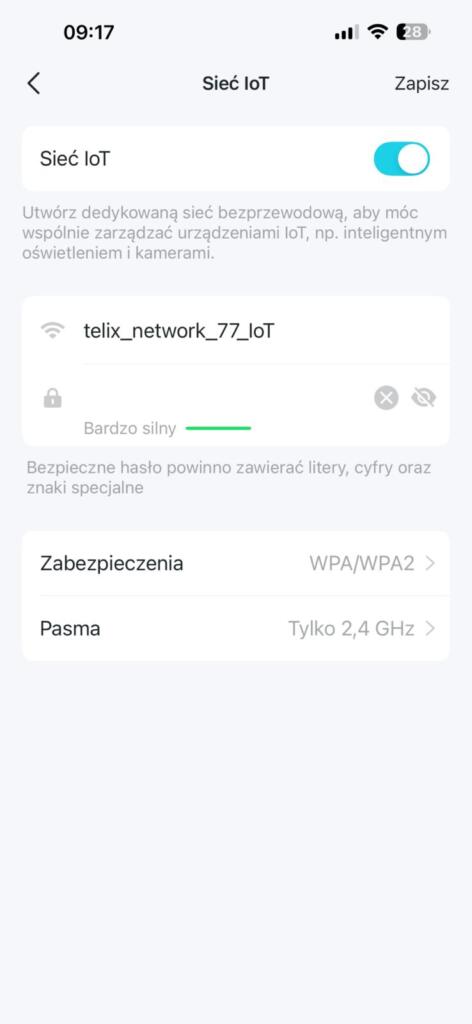
Sieć gościnna działa w trybie izolacji od sieci głównej i obsługuje wszystkie trzy pasma. Można też osobno stworzyć sieć dla urządzeń IoT. To szczególnie istotne dla osób z dużą liczbą sprzętów smart home: żarówki, termostaty czy kamery bezpieczeństwa na osobnym segmencie sieci nie mają dostępu do komputerów i danych – zwężenie obszaru potencjalnych zagrożeń w razie zhackowania któregoś z nich.
Automatyzacje w aplikacji Deco pozwalają także integrować routery z ekosystemem smart home – można np. ustawić zadanie, które po połączeniu się określonego urządzenia z siecią włącza światła w przedpokoju. Nie jest to kompleksowa automatyzacja na poziomie Home Assistanta, ale do prostych scenariuszy wystarczy.
Podsumowanie – czy warto?
TP-Link Deco XE75 to router, który broni się na kilku frontach jednocześnie. Wydajność Wi-Fi 6E z pasmem 6 GHz jest zauważalnie lepsza niż w starszych systemach, pokrycie sygnałem przy zestawie składającym się z 2 urządzeń jest wystarczające dla zdecydowanej większości polskich mieszkań i domów, a konfiguracja przez aplikację jest na tyle prosta, że nie wymaga żadnej wiedzy technicznej.
Kontrola rodzicielska w ramach HomeShield to jeden z lepszych interfejsów w tym segmencie. Profile rodzinne, filtrowanie kategorii treści, harmonogramy snu, limity czasu, raporty aktywności – wszystko to działa płynnie i jest dostępne z jednej aplikacji na smartfonie. Darmowy zakres funkcji jest na tyle szeroki, że większość rodzin nie będzie potrzebowała subskrypcji Pro.
Duży plus także za różnorodne opcje połączenia przez VPN oraz możliwość tworzenia osobnych sieci dla urządzeń IoT oraz dla gości.
Ile za to zapłacimy? Dwupak Deco XE75 kosztuje w polskich sklepach ok. 1000 zł, trójpak to wydatek rzędu 1200 – 1300 zł. To więcej niż zwykły router. Jeśli porównamy to z kosztem słabej sieci, problemów z zasięgiem i brakiem sensownych narzędzi rodzicielskich w tańszym sprzęcie to wydatek wydaje się racjonalny. Jeśli priorytetem jest silna sieć w całym domu i realna kontrola nad tym, co dzieci robią online – Deco XE75 jest jednym z ciekawszych ofert rynku.





Zostaw komentarz